顯示具有 Android 標籤的文章。 顯示所有文章

2015年9月21日 星期一

Processing - 開發Android App

相信大家上網Google合併搜尋Processing和Android應該會出現這篇官方文章:Github - Processing

根據小弟我自己的操作後,發現有點卡卡的,後來發現是我自己的Processing版本太久,建議大家趕快更新到Processing 3,icon會變這樣:

下載連結:Processing 3

Step1:設定Sketchbook location

若你是第一次使用Processing可以跳過,若你曾安裝過其他版本,建議修改Sketchbook location,或者將舊資料夾內的資料都刪除。

選擇工具列上的Processing -> Preferences

更新新的路徑


更新後重新開啟,確認資料夾內是不是有這些檔案。


Step2. 增加Android開發模組

點擊右上角有Java字樣下拉式選單。


跳出新的視窗後,選擇Modes的Tab(頁籤),選擇Android Mode,點下右下角的Install後就會開始安裝了。


Step3. 開始開發吧!

切換到Android Mode


貼上以下程式碼:
 int red = 255;  
 int time = 0;  
 int diameter = 50;  
 void setup() {  
  size(400, 400);  
 }  
 void draw() {  
  time = time + 1;     
  red = int(128 * (1 + sin(time * 2 * PI / frameRate / 20)));   
  diameter = int(50 * (1 + sin( time * 2 * PI / frameRate / 5))); // Change the circle's diameter with the time  
  noStroke();         
  fill(red, 0, 0, 50); // Add a 50% transparency to the color  
  ellipse(mouseX, mouseY, diameter, diameter);   
 }  
這裏不解釋程式碼,可以親自到官方找各種教學,或者期待小弟我有新文章~XD

Step4. 燒錄到手機內
* 為什麼不燒錄到模擬器就好?因為很慢,不信的話可以自己試看看。

打開手機的Debug(開發者)模式。
到"設定"內的"開發人員選項",如果沒有的話,請根據各家廠牌的手機開啟此隱藏功能。之後載把"USB偵錯"功能打開。如下圖:

 將USB線兩端各自插上電腦和手機,應該要可以從手機的系統通知欄看到下面訊息。

之後就可以回到Processing IDE(開發環境)將剛剛貼上的程式碼燒錄到Android手機內。
你有兩種方式可以使用,應該都是一樣效果的。

你可以點擊左上角的執行按鈕

或者你可以從工具列上的Sketch -> Run on Device。

Step5. 玩玩看你剛剛的作品


2015年9月18日 星期五

Android - 定位

若在你的APP中有使用到地圖的功能,或者是有需要取得使用者位置,你一定會需要定位的功能。

這篇提供簡單的用法,還有說明一些可能會遇到的問題和解法。

以下是完整的定位功能的程式碼,你可以在你任何想使用的時機呼叫,像是onCreate():

   private void locateUser() {  
     LocationManager locationManager = (LocationManager) getSystemService(LOCATION_SERVICE); // 取得裝置的定位服務  
     String bestProvider = LocationManager.GPS_PROVIDER; // 指定最佳定位是用 GPS 定位  
     Criteria criteria = new Criteria(); // Criteria 會依照裝置的定位設定依狀況幫你取得裝置位置,見備註1  
     bestProvider = locationManager.getBestProvider(criteria, true);  
     Location location = locationManager.getLastKnownLocation(bestProvider); // 取得最後定位到的位置,見備註2  
     if(location != null){  
       LatLng mylocation = new LatLng(location.getLatitude(), location.getLongitude());  
       Marker userMarker = mMap.addMarker(new MarkerOptions()  
         .position(mylocation)  
         .title("UserLocation"));  
       mMap.animateCamera(CameraUpdateFactory.newLatLngZoom(mylocation, 15), 1500, null); // 移動到目前位置  
 //      mMap.animateCamera(CameraUpdateFactory.newLatLngZoom("你的位置-LatLng", "畫面涵括範圍"), "移動到指定位置經過的時間", "callback function");  
     }  
   }  

結果長這樣

以上的實作過程大致是這樣:
取得裝置定位功能的服務 -> 指定你需要用什麼方式取得定位(GPS、3G網路、WiFi哪一種) -> 取得裝置位置(LatLng 經緯度的資料) -> 使用取得的位置資料做事情:移動到使用者位置、搜尋附近景點、提供推薦路線等。

在最後的地方,當你取得你的裝置位置資料 - location後,你應該要去判斷是不是空值,因為你有可能會取不到資料!原因可能是下面幾個原因:

1. 你的APP沒有要求位置的權限,應該可以在AS的logcat看到以下的訊息:
java.lang.RuntimeException: Unable to start activity ComponentInfo{com.idlefox.mymap/com.idlefox.mymap.MainActivity}: java.lang.IllegalArgumentException: invalid provider: null

所以請到AndroidMenifest.xml加入以下權限:
   <uses-permission android:name="android.permission.ACCESS_COARSE_LOCATION"/>  
   <uses-permission android:name="android.permission.ACCESS_FINE_LOCATION"/>  

2. 裝置沒有開啟定位功能。

3. 就是抓不到。我之前就是在Sony手機上可以,可是在LG的手機就沒辦法順利抓到,有時要稍微等一下...

4. 還在想...

備註1:
     Criteria criteria = new Criteria(); // Criteria 會依照裝置的定位設定依狀況幫你取得裝置位置,見備註1  
     bestProvider = locationManager.getBestProvider(criteria, true);  

Criteria 是一個很理想定位服務的選擇器,因為定位資料可以透過GPS、網路功能取得,打開你Android手機內建的定位功能就知道。


所以很直覺的就會想說:「那我是不是還要指定取得位置資料要從哪一個方式取得?這樣是不是程式碼要一個一個去檢查,先檢查GPS,如果沒有再看有沒有網路的資料,沒有的話就GG?」
現在可以直接使用Criteria的服務,他會自己幫你選擇裝置內目前精度最好的定位資料。

備註2:
     Location location = locationManager.getLastKnownLocation(bestProvider); // 取得最後定位到的位置,見備註2  

其中你需要注意的地方是,這段程式只會被執行一次,因為你還沒有設定如果位置改變,或者經過多久,你就要重新取得裝置位置的"事件"。

而一般在做定位的APP也只需要在一進入時獲得一次位置資料就好,除非你要提供導航的功能。

github:Android Google Map 定位

Android - Google Map V2


開發工具:Android Studio

因為學弟妹最近好像都會想要在網路上找Android的Google Map怎麼開發,而網路上的好像很多都還是舊的,或者就是使用Javascript V3的教學,但是還是使用V2的好像比較好(一種Android就是要用Android的堅持)。

Step1. 開啟空白專案
因為教學方便,所以建議開啟空白專案,我有一組學弟妹因為直接開啟Google Map的專案,好像就做不下去,可能比較不適合初學者吧。


Step2. 申請Google Map的專案和Key
a. 進入此網址:https://console.developers.google.com/project
b. 建立新專案


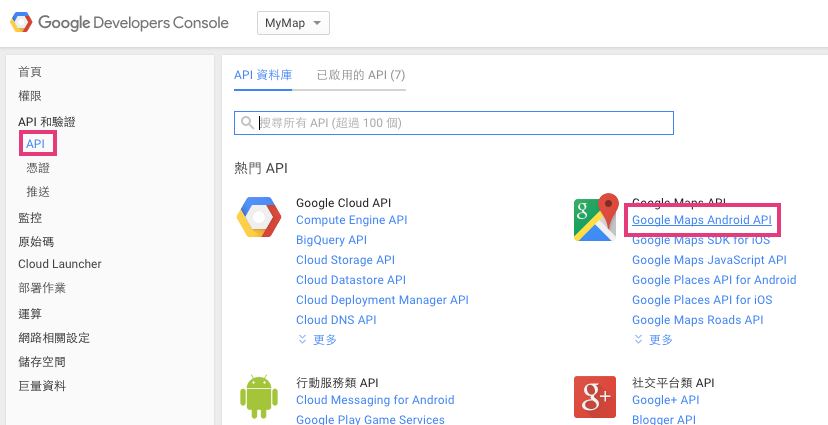
c. 進入剛建立的專案首頁,之後選擇API和憑證,再選擇API,選擇Google Map Android API後會跳到下一頁,將API啟用。這一步驟不啟用,即使加入Google Service Key也沒有用。
進入專案首頁

選擇要開啟的API

開啟API,使"啟用API" 變成 "停用API"

d. 新增憑證,也就是幫你的APP註冊,讓你的APP可以辨識到此專案的憑證。可以參考此教學申請

Step3. 在Android Studio加入Google Map,此步驟就可以確認前面的步驟是否都成功。
a. 加入Google Play Service Maps到你的專案
在build.gradle加入下面的程式將google map library加入到專案內
   compile 'com.google.android.gms:play-services-maps:7.8.0'  

完整程式碼如下:
 apply plugin: 'com.android.application'  
 android {  
   compileSdkVersion 22  
   buildToolsVersion "21.1.2"  
   defaultConfig {  
     applicationId "com.idlefox.mymap"  
     minSdkVersion 11  
     targetSdkVersion 22  
     versionCode 1  
     versionName "1.0"  
   }  
   buildTypes {  
     release {  
       minifyEnabled false  
       proguardFiles getDefaultProguardFile('proguard-android.txt'), 'proguard-rules.pro'  
     }  
   }  
 }  
 dependencies {  
   compile fileTree(dir: 'libs', include: ['*.jar'])  
   compile 'com.android.support:appcompat-v7:22.1.1'  
   compile 'com.google.android.gms:play-services-maps:7.8.0'  
 }  

我的專案畫面

若是出現 Could not find 'com.google.android.gms:play-services-maps:7.8.0',請到SDK Manage 更新下圖中四項內容


b. 新增APP的網路Permission
在AndroidManifest.xml增加以下三行
 <uses-permission android:name="android.permission.INTERNET"/>  
   <uses-permission android:name="android.permission.ACCESS_NETWORK_STATE"/>  
   <uses-permission android:name="android.permission.WRITE_EXTERNAL_STORAGE"/>  

c. 新增APP的位置Permission
在AndroidManifest.xml增加以下兩行
   <uses-permission android:name="android.permission.ACCESS_COARSE_LOCATION"/>  
   <uses-permission android:name="android.permission.ACCESS_FINE_LOCATION"/>  

d. 新增Google Map需要的描述
在AndroidManifest.xml增加以下兩項
並且替換下面 "your_google_map_key"
     <meta-data  
       android:name="com.google.android.gms.version"  
       android:value="@integer/google_play_services_version" />  
     <meta-data  
       android:name="com.google.android.maps.v2.API_KEY"  
       android:value="your_google_map_key" />  

AndroidManifest.xml完整程式碼如下:

 <?xml version="1.0" encoding="utf-8"?>  
 <manifest xmlns:android="http://schemas.android.com/apk/res/android"  
   package="com.idlefox.mymap" >  
   <!-- internet premission-->  
   <uses-permission android:name="android.permission.INTERNET"/>  
   <uses-permission android:name="android.permission.ACCESS_NETWORK_STATE"/>  
   <uses-permission android:name="android.permission.WRITE_EXTERNAL_STORAGE"/>  
   <!-- location premission-->  
   <uses-permission android:name="android.permission.ACCESS_COARSE_LOCATION"/>  
   <uses-permission android:name="android.permission.ACCESS_FINE_LOCATION"/>  
   <application  
     android:allowBackup="true"  
     android:icon="@mipmap/ic_launcher"  
     android:label="@string/app_name"  
     android:theme="@style/AppTheme" >  
     <meta-data  
       android:name="com.google.android.gms.version"  
       android:value="@integer/google_play_services_version" />  
     <meta-data  
       android:name="com.google.android.maps.v2.API_KEY"  
       android:value="@string/google_map_key" />  
     <activity  
       android:name=".MainActivity"  
       android:label="@string/app_name" >  
       <intent-filter>  
         <action android:name="android.intent.action.MAIN" />  
         <category android:name="android.intent.category.LAUNCHER" />  
       </intent-filter>  
     </activity>  
   </application>  
 </manifest>  

e. 增加Google Map到你的畫面上
在activity_main.xml加入下列程式碼
   <fragment xmlns:android="http://schemas.android.com/apk/res/android"  
        xmlns:tools="http://schemas.android.com/tools"  
        android:name="com.google.android.gms.maps.SupportMapFragment"  
        android:layout_width="match_parent"  
        android:layout_height="match_parent"  
        android:id="@+id/map"  
        tools:context=".MapsActivity" />  

完成以上步驟應該就可以將程式燒入你的手機或模擬器內,應該就可以看到下面的畫面,有出現地圖就是成功的。

Step4. 設定你的Google Map
Google Map 的功能大家應該都不陌生,陌生的話就可以打開手機內的Google Map App,以下是一些簡單操作就可以做出來的功能。

     mMap = ((SupportMapFragment) getSupportFragmentManager().findFragmentById(R.id.map)).getMap();  
     mMap.setMyLocationEnabled(true); // 右上角的定位功能  
     mMap.getUiSettings().setZoomControlsEnabled(true); // 右下角的放大縮小功能  
     mMap.getUiSettings().setCompassEnabled(true); // 左上角的指南針,要兩指旋轉才會出現  
     mMap.getUiSettings().setMapToolbarEnabled(true); // 右下角的導覽及開啟 Google Map功能  
     // 為了讓Google Map的Toolbar得以使用,所以要先建立一個Marker(地標物)  
     mMap.addMarker(new MarkerOptions()  
         .position(new LatLng(10, 10))  
         .title("Hello world"));  

下面就是成果

常見問題:
Q1. 如果地圖是白畫面,連經緯度的線都沒事,是什麼問題?
A1. 通常是Google Map Key 沒有加,若是剛加入,經過一兩分鐘都沒有出現,請確認Key對不對。

Android - Google 新增憑證

新增Debug Key

Debug Key 是用來驗證你使用Android Studio或者Eclipse將Android 程式安裝至手機的Key,通常一台電腦的一個IDE就會對應到一個Key,而為了讓Google知道是誰要使用這個API,就要提供你的Key。(如果是要製作成APK讓其他人可以利用APK安裝,就要製作你專有的Key Store,並且為你的Key Store另外申請憑證)

Step1. 取得 Debug Key
a. 打開終端機(Terminal)

b. 輸入:keytool -list -v -keystore ~/.android/debug.keystore


c. 若需要你輸入密碼,直接按Enter就好

SHA1就是你要的

Step2. 進入 Google Developer Console 新增憑證
a. 進入Google Developer Console,並且選擇要新增憑證的專案

b. 進入管理憑證的頁面


c. 點擊"新增憑證"

d. 選擇API金鑰


e. 選擇 Android 金鑰


f. 輸入 憑證名稱,辨識用而已,沒有什麼限制

g. 輸入套件名稱
套件名稱就是你APP的Package name,你可以在你專案下的 AndroidManifest.xml 內找到,找到package,後面的值就是你的Package Name


* 備註:有人說也可以看你的app資料夾下的build.gradle檔,裡面會有一個applicationId,後面的值也可以做為你的Package name,若是兩個不一樣,請以build.gradle檔為主


h. 輸入你的SHAI,你可以上面的第一步驟取得。


i. 建立,完成

新增Key Store(待補)